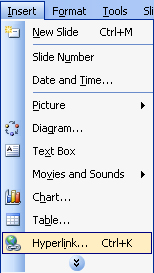
Създаване на хиперлинк с Microsoft Power PointЗа постигане на по-голяма интерактивност на презентацията, може да се добавят различни компоненти, даващи на гледащия презентацията възможността да я управлява. Един от най-лесните и ефективни начини е като се добавят хиперлинкове (Hyperlink). Освен към уеб сайтове, тези линкове може да водят до документ или файл записан на компютъра, към друга презентация или към точно определен слайд в дадената. Маркираме текста, на който искаме да направим връзка (hiperlink). От менюто Insert избираме командата Hyperlink:
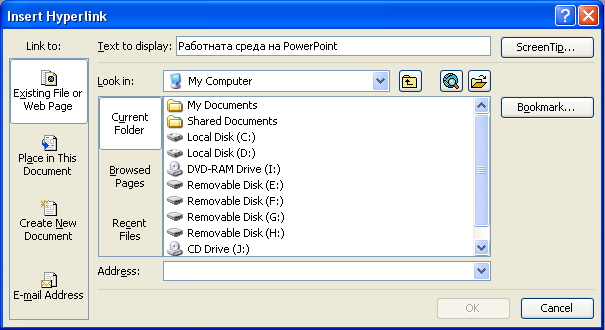
Появява се диалоговия прозорец Insert Hyperlink:
В полето Link to можем да изберем 4 възможности за връзка. 1. Първата възможност е Existing file or Web Page (съществуващ файл или web страница). Полето Existing file or Web Page има три подраздела:
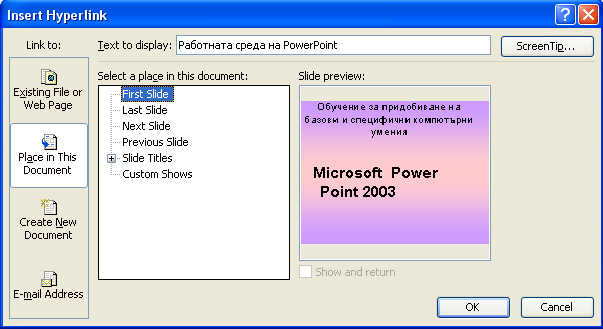
2. Втората възможност е Place in This Documen (място в този документ).
Полето Place in This Document дава възможност линкът да препраща към друг слайд от презентацията. Възможностите за връзка са:
Най-отгоре в менюто в полето Text to Display се изписва текста, който ще се появява, когато курсора на мишката се поставя върху линка. От бутона ScreenTip... може да се редактира този текст. |