Създаване на анимации с Microsoft Power Point
За създаване на ефекти за всеки елемент (текст, изображение и т.н.) от слайда е необходимо:
-
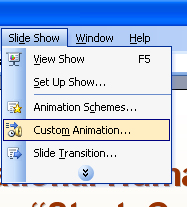
От менюто Slide Show избираме командата Custom Animation
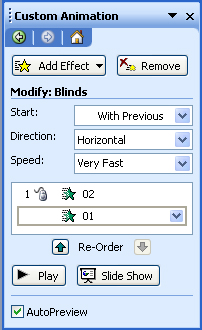
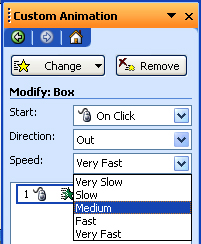
Отваря се прозорецът Custom Animation вляво на работното поле:
-
Избирате елементa от слайда, който ще анимирате, напр. заглавието или картинка, или текст в слайда;
-
Натискате Add Effects;
-
Появяват се 4 възможности:
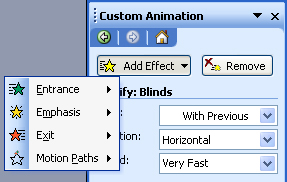
Entrance – ефект при поява на обекта;
Emphasis – ефект за наблягане появата на обекта;
Exit – ефект при изход на обекта;
Motion Paths – ефект за движение на обекта по определен път (напр. права, крива, окръжност, правоъгълник).
В полето Start се избира как да бъде стартирана анимацията на съответния обект
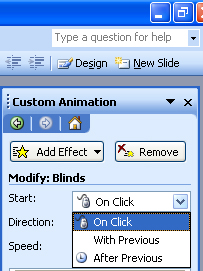
Start:
On Click – при натискане с мишката;
With Previous – с предишния обект;
After Previous – след предишния обект.
В полето Speed се задава скоростта, с която ще се изпълни анимацията:
Създаване на ефекти при смяна на слайдове
Смяната на слайдовете може да става чрез анимиран ефект:
1. От менюто Slide Show избираме Slide Transition
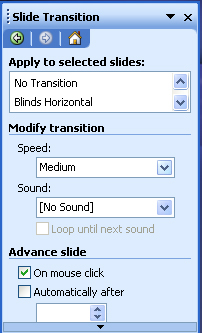 - В полето Apply to selected sides избираме вида на анимацията, с която искаме да се смени ефекта.
Ако изберем No Transition - слайдовете ще се сменят без ефект.
- В полето Modify transition можем да изберем Speed - скоростта на ефекта;
в Sound можем да изберем звука, който да съпровожда ефекта.
- В полето Advance slide можем да изберем как да се сменят слайдовете:
On mouse click - чрез натискане с мишката;
Automatically after - след опеделен брой секунди, които трябва да въведем;
Чрез командата Apply to All Slides всички промени ще се приложат върху всички слайдове.
|