Съхраняване на документ (файл) на Word
Стартираме програмата: Start → Programs → Microsoft Access
Отваря се основният прозорец на програмата:
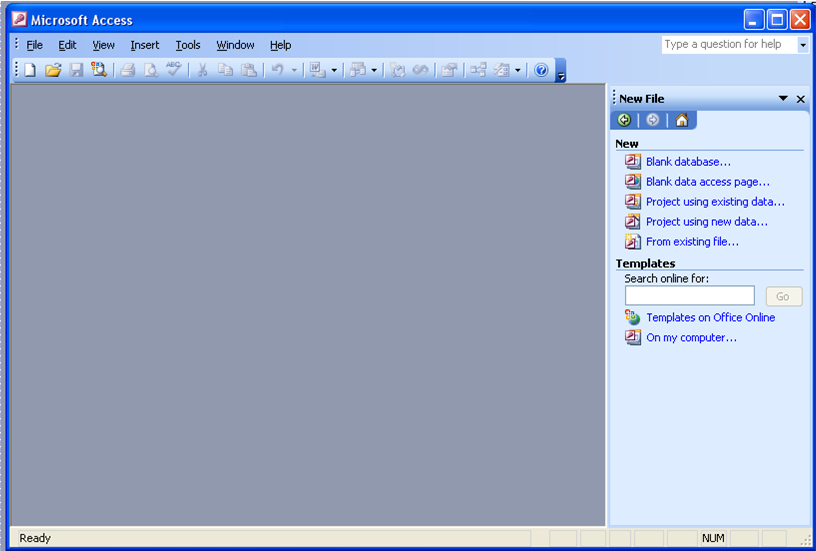
1. Избираме Blank Database
2. Отваря се диалоговия прозорец File New Database
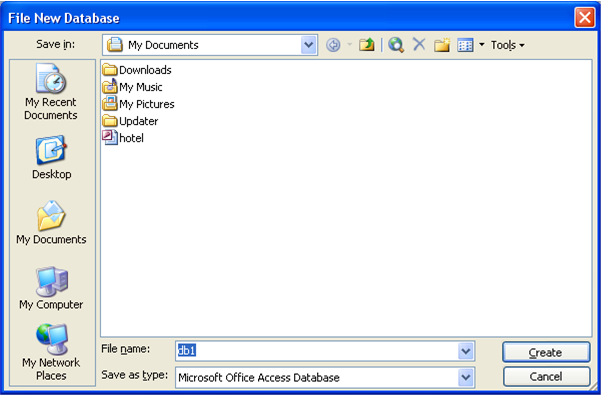
3. В полето Save in избираме къде да запаметим файла;
а в полето File name записваме името на файла (базата данни).
4. Накрая избираме бутона Create.
5. Появява се прозорец с възможност за избор на основните обекти в БД:
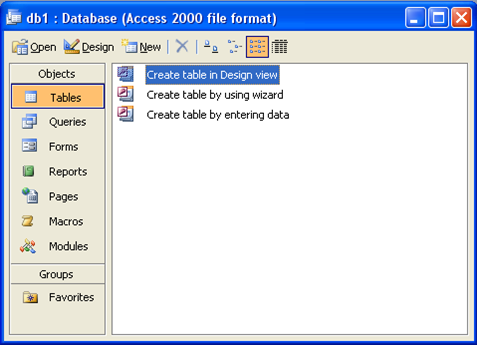
•таблици – tables
• заявки – queries
• форми – forms
• отчети – reports
• макроси – macros
• модули – modules
-
таблици – данни, разположени в полета и записи
-
заявки – служат за търсене и извличане на данни от различните таблици
-
форми – служат за разглеждане на данните от таблиците и добавяне на записи
-
отчети – за представяне на резултати от търсене на данни и отпечатването им
-
макроси – последователности от команди за автоматизиране на често използвани операции
-
модули – съдържат опиасaние на процедури за обработване на данни на език за програмиране Visual BasicАко файла има име, то се съхраняват последните направени промени на документа.
Създаване на таблица в база от данни с Microsoft Access
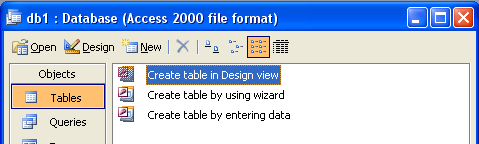
1.От полето Objects избираме обекта Tables. В дясното поле се появяват три възможности:
- Create table in Design view (изглед за проектиране) – потребителят описва структурата на таблицата като изписва имената на полетата и типът данни на тези полета.
- Create table by using wizard – новата таблица се създава въз основа на структурата на някоя от от примерните таблици, намиращи се в MS Access
- Create table by entering table – можем да попълваме данните директно в таблицата, чиито колони са с имена Field1, Field2, …
I – ви начин:
1.Objects →Tables → Create table in Design view
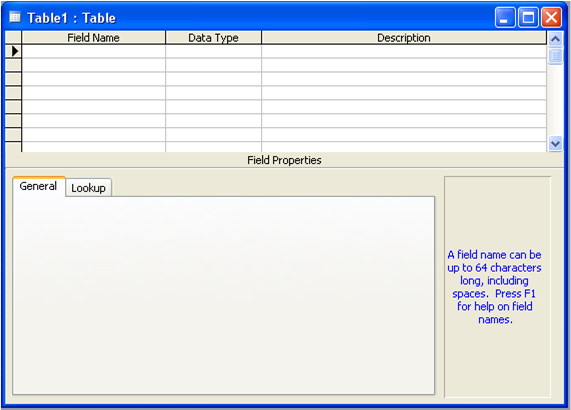
2.Появява се следния прозорец:
3. В полето Field Name се записва името на полето (колоната), което може да съдържа интервали, но не се допуска използването на .,!,”, [ ].
4. Срещу името на полето задаваме неговия тип (Data Type) от падащо меню.
В Field Properties се задават характеристиките на съответното поле.
При този режим структурата на таблицата се запазва, а записите се попълват след това.
Типове данни на полетата:
• Text
• Memo
• Number
• Date/time
• Currency
• AutoNumber
• Yes/No
• Ole Object
• Hyperlink
• Lookup Wizard
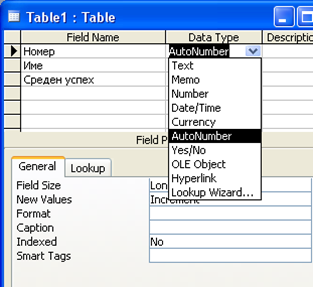
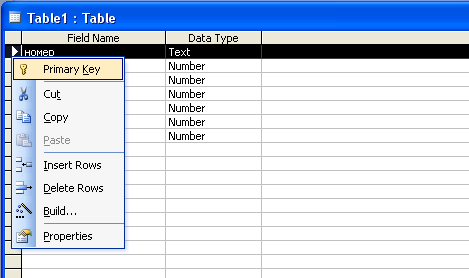
След като въведем имената на полетата и типът данни на съдържанието им, трябва да въведем първичен ключ – primary key.
Това става по следния начин:
1.Маркираме полето, което искаме да има първичен ключ;
2.С десен бутон на мишката натискаме върху триъгълничето , указващо текущото поле. От появилото се падащо меню избираме командатаPrimary key.
1.Objects →Tables → Create table by entering table
2.Появява се следния прозорец:
3. Въвеждането на данни в таблицата се извършва както в Excel.
Имената на полетата Field1, Field2, … се преименуват.
След което се въвеждат записите на таблицата.
4. Таблицата се затваря с бутона Close.
5. Появява се диалогов прозорец с въпрос дали таблицата да бъде запаметена. Избираме “Yes”.
|